

Tiếp tục với những kiến thức căn bản về hậu kỳ, lần này, 50mm Vietnam sẽ hướng dẫn các bạn cách đọc histogram của một tấm ảnh ngay trên máy ảnh hoặc trên màn hình của phần mềm hậu kỳ. Đây là một trong những thứ rất quan trọng để giúp bạn có thể đưa tấm ảnh của mình về đúng trạng thái với những gì mà mắt bạn đã nhìn thấy.
Vậy histogram là gì?
Histogram là một đồ thị hình chữ nhật mô tả việc phân bố các pixels của tấm ảnh trên từng khu vực sáng tối. Trong đó, trục tung (chiều dọc) của Histogram biểu thị số lượng pixel đang có tại khu vực đó, càng dâng cao thì tức là chi tiết của ảnh đang nằm ở khu vực đó. Ngược lại, có khu vực quá thấp thì đồng nghĩa với việc không có nhiều chi tiết tại khu vực này. Còn trục hoành, nó biểu thị tông sáng của tấm ảnh theo theo chiều từ trái sang phải, từ tối sang sáng.
![[Hậu kỳ căn bản] Cách đọc histogram của một tấm ảnh | 50mm Vietnam](https://i0.wp.com/50mm.vn/wp-content/uploads/2016/05/Histogram_1.jpg?resize=790%2C385)
Histogram có thể được kích hoạt trong quá trình xem ảnh trên tất cả các máy ảnh DSLR có trên thị trường với nhiều hiển thị khác nhau. Bạn cũng có thể xem nó trên phần mềm xử lý ảnh chuyên nghiệp như: Photoshop, Lightroom hoặc thậm chí là trên phần mềm miễn phí đi kèm máy ảnh như ViewNX chẳng hạn. Có 3 loại histogram đang phổ biến là:
- Red, Green, Blue biểu thị cho từng kênh màu của ảnh
- RGB là gộp chung giá trị của ba kênh trên thành 1 giá trị duy nhất
- Luminosity biểu thị sự phân bố pixel theo tông sáng, không tồn tại khái niệm màu sắc, sử dụng với ảnh đen trắng. Nếu bạn để ý thì Luminosity luôn có hình dạng khác so với RGB
![[Hậu kỳ căn bản] Cách đọc histogram của một tấm ảnh | 50mm Vietnam](https://i0.wp.com/50mm.vn/wp-content/uploads/2016/06/Histogram_4.jpg?resize=790%2C407)
Câu truyện về tông sáng trên trục hoành của histogram
Quay lại về vấn đề trục hoành của histogram, như tôi đã nói ở trên, nó là nơi biểu thị tông sáng của tấm ảnh, từ mức tối đen cho tới trắng bệch, tức là có liên quan đến việc cháy sáng và tối ảnh và cũng liên quan luôn tới khái niệm kỹ thuật Full RGB Level (0-255) mà chúng ta hay thấy khi mua TV/Monitor. Nhưng, có một điều khá buồn cười là không ai thích áp dụng đánh số từ 0 đến 255 cho trục hoành cả. Thay vào đó, họ chia trục hoành thành 5 khu vực và gọi các khu vực này bằng những cái tên dễ thương hơn như:
![[Hậu kỳ căn bản] Cách đọc histogram của một tấm ảnh | 50mm Vietnam](https://i0.wp.com/50mm.vn/wp-content/uploads/2016/05/Histogram_2.jpg?resize=790%2C385)
- Blacks: Đúng như tên gọi, Blacks là khu vực được coi là tối nhất trên ảnh. Các pixel tại đây gần như không thể nhìn thấy rõ ràng trên màn hình, thường được coi là màu đen mặc dù nhìn theo tham số kỹ thuật, nó không phải là màu đen hoàn toàn.
- Shadows: Đây là khu vực nằm trên Black, thường là khu vực có màu xám đậm, vẫn được tính là khu vực tối nhưng mắt người hoàn toàn có thể nhìn thấy chúng trên ảnh. Tôi có thể lấy ví dụ như hình ảnh một người đang ngồi dưới bóng cây giữa trời nắng, ảnh được phơi sáng chuẩn thì các pixel của người đó sẽ nằm hết ở khu vực Shadows.
- Midtones (Lightroom gọi là Exposures): Đây là khu vực nằm ở giữa histogram, có độ xám trung tính. Các pixel ở khu vực này được thể hiện với độ sáng / tối vừa đủ để chi tiết có thể nổi bật trên bức hình ngay sau khi chụp xong, điển hình là da người nếu như bạn tập trung đo sáng vào chúng, trong điều kiện ánh sáng đầy đủ.
- Highlights: Đối lập với Shadows, đây là khu vực thể hiện ánh sáng mạnh nhưng không trắng hoàn toàn, các chi tiết vẫn được hiển thị rõ trên màn hình và có độ sáng cao hơn hẳn so với Midtones.
- Whites: Đối lập với Blacks, đây được coi là khu vực sáng nhất. Các pixel gần như không thể nhìn rõ trên màn hình và được coi là màu trắng, từ trắng đục cho tới màu trắng bệch hoàn toàn.
Thực chất, cách phân chia này được xây dựng trên cơ sở The Zone System (Hệ thống vùng sáng) của Ansel Adams và Fred Archer vào năm 1939. Trong hệ thống này, hai tác giả đã vẽ ra một Dải nhạy sáng (Dynamic Range) của phim cuộn đen trắng, chia nó thành 11 vùng khác nhau, đánh số thứ tự la mã từ 0 cho tới X, mỗi vùng tương ứng với 1 stop và chú thích các vùng này nên dành cho những chi tiết nào trên ảnh, tạo thành thước đo sáng hữu hiệu cho những bức hình được chụp ra.
![[Hậu kỳ căn bản] Cách đọc histogram của một tấm ảnh | 50mm Vietnam](https://i0.wp.com/50mm.vn/wp-content/uploads/2016/06/Histogram_3.jpg?resize=790%2C552)
![[Hậu kỳ căn bản] Cách đọc histogram của một tấm ảnh | 50mm Vietnam](https://i0.wp.com/50mm.vn/wp-content/uploads/2016/06/calibratedHistogram.png?resize=790%2C458)
Cuối cùng là đọc histogram của tấm ảnh nào
Với lượng kiến thức thu được ở trên, có lẽ bạn đã phần nào hiểu được histogram và có thể mường tượng nó quan trọng như thế nào khi hậu kỳ rồi. Vì vậy, tôi sẽ chia sẻ luôn với các bạn ba bước căn bản để đọc histogram trong quá trình hậu kỳ của mình.
- Nhìn qua ảnh, chưa quan tâm đến histogram, dùng mắt thường phán đoán là ảnh bị cháy sáng hoặc bị tối bệt
- Nhìn vào histogram để xác định lại bước 1 lần nữa dựa trên số Pixel đang dồn tại các khu vực nào. Nếu bị nghiêng hết về cạnh trái mà cảnh lúc chụp là trời sáng, ảnh có thể bị tối. Làm điều ngược lại khi bị nghiêng về cạnh phải.
- Bắt đầu tìm kiếm 5 khu vực: Blacks, Shadows, Midtones, Highlights, Whites trên ảnh. Xác định rõ chủ thể của bức ảnh, độ sáng của nó trước khi chụp trông như thế nào, tìm cách đưa nó về đúng vị trí tương ứng trên histogram.
Để minh họa rõ hơn cho bước trên, các bạn hãy xem hai bức ảnh ví dụ dưới đây. Trong ảnh thứ nhất, tôi đã chỉ ra 3 trường hợp cơ bản với histogram mà bạn thường hay gặp. Sang ảnh thứ hai, đây là kết quả phân tích và đánh dấu các vị trí tương ứng với 5 khu vực trên Histograms, dựa theo sự quan sát vùng sáng. Bạn hãy lấy nó làm tham chiếu cho những tấm hình khác.
![[Hậu kỳ căn bản] Cách đọc histogram của một tấm ảnh | 50mm Vietnam](https://i0.wp.com/50mm.vn/wp-content/uploads/2016/06/Histogram_4-1.jpg?resize=790%2C1035)
![[Hậu kỳ căn bản] Cách đọc histogram của một tấm ảnh | 50mm Vietnam](https://i0.wp.com/50mm.vn/wp-content/uploads/2016/05/Edit_Anh.jpg?resize=790%2C527)


Trở lại thời điểm năm 2010, lần đầu tiên tính năng Content Aware được giới thiệu trên Adobe Photoshop, người dùng trên toàn thế giới cho đó thực sự là một phép màu vì sự hữu dụng và cần thiết với việc xử lý các phần thừa & thiếu trên ảnh. Chớp mắt sáu năm đã qua đi và đêm qua, một phép màu nữa lại được gã phù thủy Adobe thực hiện.

Content Aware Crop – Phép màu mới nhất này sẽ xuất hiện trên phiên bản tiếp theo của Adobe Photoshop CC, không chỉ giống ở cái tên mà về mặt tính năng cũng có khá tương đồng với người tiền nhiệm Content Aware, cơ bản là vẫn sẽ giúp bạn lấp đầy những chỗ trống trên ảnh bằng chi tiết.
Công cụ này sẽ hoạt động rất hiệu quả khi bạn thực hiện việc xoay thẳng lại những ảnh bị nghiêng, lẽ ra các góc sẽ bị mất thì giờ công cụ này sẽ tự động lấp đầy giúp bạn. Bạn có thể xem thử cách hoạt động của tính năng này ở video dưới đây:
Video giới thiệu công cụ Content Aware Crop
Trước đây, người chụp ảnh thường xuyên phải đối mặt với việc khi chụp các ảnh bị nghiêng mà muốn xoay thẳng lại thì các góc sẽ bị mất chi tiết. Lúc đó phương án giải quyết chỉ có:
- Vẽ thêm chi tiết vào (cái này không dễ lắm, mặc dù Content Aware đã làm khá tốt)
- Crop chật hơn vào trong ( mất những chi tiết không mong muốn ở các góc thừa)
Mỗi cách đều có mặt lợi/hại riêng và tiêu tốn khá nhiều nơ ron thần kinh của người dùng khi phải lựa chọn. Nhưng giờ mọi việc có vẻ sẽ đổi khác, với Content Aware Crop, bạn cứ trải thẳng chiếc ảnh ra, Adobe sẽ hỗ trợ giữ lại các phần chi tiết tốt nhất cho bạn. Nghe thật tuyệt phải không nào?
Cũng trong video trên kênh youtube của Adobe Photoshop, chuyên gia của Adobe cũng gợi mở là sẽ còn nhiều tính năng thú vị khác nữa trong bản cập nhật tiếp theo của Adobe Photoshop CC. Xem ra chúng ta sẽ có nhiều điều để chờ mong đây!

“If memories could be canned, would they also have expiry dates? If so, I hope they last for centuries.”

Hậu kỳ – Một khâu quan trọng đến mức có thể chiếm đến 30% thành công của những bức ảnh, theo như nhiều nhiếp ảnh gia chuyên nghiệp cho biết. Vậy với những người chụp ảnh phổ thông, bạn đã trang bị cho mình những kiến thức cơ bản về hậu kì chưa?

Nhiếp ảnh là một môn nghệ thuật, và đã là nghệ thuật nó sẽ luôn cần sự sáng tạo. Như Albert Einstein đã nói “Logic sẽ đưa chúng ta đi từ A đến B, nhưng trí tưởng tượng sẽ đưa chúng ta đến mọi nơi”. Với bất cứ ai muốn sáng tạo, một trí tưởng tượng phong phú là điều thiết yếu.
“There are 365 days in a year. But there are only 2 days, when one cannot do anything. Yesterday, because it’s over. Tomorrow, because one can’t control it. So I live a day at a time and today is a beautiful day” – Celine Dion


Sau sự việc Veerender Jubbla bị biến thành khủng bố từ một thảm họa Photoshop, một phụ nữ người Morocco có tên Nabila Bakkatha đã trở thành nạn nhân tiếp theo, chỉ là không phải bằng photoshop mà thôi.
Nabila Bakkatha đã bị truyền thông nhận diện nhầm thành Hasna Ait Boulahcen, nữ khủng bố được cho là đã đánh bom tự sát và đã chết trong cuộc vây bắt của cảnh sát Pháp trong tuần trước.
Một người bạn của Bakkatha đã bán ảnh của cô cho báo chí. Và tờ báo “The Daily Mail” trở thành người “có lỗi” chính trong sự việc lần này, tờ báo này đã độc quyền đăng tải ảnh của Bakkatha và nhận diện cô chính là Boulahcen, đồng thời đặt biệt hiệu cho cô “Người phụ nữ đánh bom tự sát đầu tiên“.
Và từ đây, bức ảnh của cô trở nên nổi tiếng trên khắp các phương tiện truyền thông. Ngay cả tờ báo nổi tiếng “New York Post” cũng đăng tải hình ảnh của Bakkatha nằm trong bồn tắm ngay trên trang chính của mục “Câu chuyện ngày thứ 6“.

Bakkatha, được sinh ra và lớn lên ở Morocco, đã thật sự bị shock và Bakkatha nói với CNN rằng “ngoại hình của tôi và cô ấy chẳng có gì giống nhau cả!”. Cô cho biết rằng hình ảnh trên là do một người bạn của cô chụp lại trong thời gian sống tại Pháp và đã bán cho tờ báo như một hành động trả đũa.
Bakkatha cũng cho biết các tờ báo trên đã đăng tải hình ảnh và nội dung mà không nghiên cứu gì về tính xác thực của nó. Điều đó khiến cô phải đối mặt với tình trạng rất khó khăn khi không thể ra ngoài và sống trong sợ hãi. Cô cũng cho biết cô sẽ tiến hành kiện người bạn đã bán bức ảnh và cả nhà báo đă mua và đăng hình ảnh trên.
Rõ ràng là vấn đề hình ảnh là vô cùng quan trọng, những người chụp “không có tâm” đôi khi sẽ mang đến những rắc rối khó lường cho người được chụp!
Nguồn: Petapixel.com
“One of the most courageous decision you’ll ever make is to finally let go of what is hurting your heart and soul” – Brigitte Nicole
Tôi rất thích những câu mà mình chẳng hiểu


VSCO Film – Bộ giả lập màu film rất rất được các photographer ưa chuộng của VSCO cho Lightroom và Photoshop đang được giảm giá cực cực mạnh! Với giá gốc lên đến $119 thì hiện nay bộ VSCO Film này đã giảm giá chỉ còn $59! Một tin rất vui dành cho những bạn nói không với hàng chùa!
Đồng thời VSCO cũng cho biết việc giảm giá này nhằm kỷ niệm 4 năm thành lập và tri ân cộng đồng đã yêu thích và sử dụng VSCO. Tuyệt vời hơn cả, hãng này cho biết mức giá trên sẽ được áp dụng vĩnh viễn! Nghĩa là nếu bạn đã có kế hoạch mua sắm cho mùa giảm giá năm nay thì cũng không phải vội vàng hay tiếc nuối gì cả, bạn có thể tiết kiệm tiền và đặt mua bất cứ lúc nào bạn muốn. Nhưng tôi e là một khi máu đã dồn lên não thì phải nóng mới hay!
Bạn có thể theo dõi một số ảnh mẫu của bộ VSCO Film dưới đây


Nguồn: Petapixel.com
“One of the most courageous decision you’ll ever make is to finally let go of what is hurting your heart and soul” – Brigitte Nicole
Tôi rất thích những câu mà mình chẳng hiểu

1. Du ngoạn đỉnh Everest cùng với EVEREST VR
Bạn rất muốn chinh phục đỉnh Everest nhưng lại e dè những nguy hiểm khi leo ngọn núi cao nhất Trái Đất? Đừng buồn, vì chỉ trong thời gian tới đây thôi, những bức ảnh với độ phân giải cao và nhiều góc nhìn sẽ giúp giấc mơ của bạn phần nào được thỏa mãn.

Solfar Studio đã công bố một đoạn teaser về những hình ảnh thực mà họ dựng được có tên là EVEREST VR. Được tạo ra bởi RVX và sự giúp đỡ của cộng nghệ VFX được dùng trong các bộ phim của Hollywood như “Gravity” và “Everest“. EVEREST VR được giới thiệu đem lại cảm giác leo núi Everest thật nhất cho người xem.
Solfar Studio đã tạo ra một phiên bản 3D gần như thật của đỉnh Everest với hơn 300 000 tấm hình chất lượng cao của đỉnh núi cao nhất thế giới này. Và chỉ cần sử dụng bộ thiết bị VR, bạn có thể tận hưởng cảm giác chính bạn là người đặt chân lên nóc nhà thế giới, thậm chí có thể di chuyển giữa các khu vực.
[youtube https://www.youtube.com/watch?v=M9DrXFTHM3o]
EVEREST VR dự kiến sẽ hoàn thành phần cơ bản vào năm 2016 và hy vọng sẽ sớm đưa Everest đến gần mọi người hơn.
Nguồn: Petapixel.com
2. Trò đùa trên mạng và người đàn ông bị photoshop thành kẻ khủng bố!
Nếu ngày hôm qua cộng đồng mạng Việt Nam rộn ràng với tin tức các “trẻ trâu” Việt trong một phúc bốc đồng như bao phút khác, dám lao vào Facebook cá nhân của thành phần khủng bố IS để công khai thách thức tấn công nước ta đã là ảo nhất quả đất thì thật ra chưa đâu…
Một người đàn ông theo đạo Sikn (Tích Khắc Giáo) vô tình bị các bạn “trẩu” khác ở đầu cầu thế giới photoshop cho thành giống kẻ khủng bố ở Paris cách đây ít ngày. Bức ảnh giả đã lan truyền rất nhanh trên mạng và một số cơ quan tin tức trên thế giới đã ngộ nhận rằng người đàn ông trong bức ảnh là nghi can khủng bố.

Trang tin tức BuzzFeed tuần vừa rồi đã đăng tải thông tin chính xác nhằm giải nguy cho thanh niên bị sử dụng hình ảnh này. Người thanh niên bị chỉnh sửa ảnh là Veerender Jubbal đã tìm thấy những bức ảnh bị chỉnh sửa của chính anh đang mặc một bộ đồ có gắn boom để tự sát và cầm cuốn kinh Quoran trên tay. Nhưng trong bức ảnh gốc anh không hề đeo boom trên người và cuốn kinh Quoran thật ra lại là một chiếc Ipad.
Tuy nhiên thật không may cho anh, bức ảnh lan truyền với tốc độ chóng mặt và giới truyền thông toàn thế giới đều đăng hình Jubbal và cáo buộc rằng anh là một kẻ khủng bố. Ngay cả tờ La Razon, tờ nhật báo lớn thứ 6 của Tây Ban Nha cũng đưa Jubbal lên ngay trang nhất. Ngoài ra trên trang Twitter của TG24, một kênh Tv của Ý với 2 triệu người theo dõi, cũng đưa hình ảnh của anh lên và nghi ngờ anh là kẻ khủng bố.

Bạn thấy đấy, mọi chuyện đều có thể xảy ra ngày nay nhờ công nghệ. Vì vậy hãy kiểm tra kỹ càng tính xác thực của mọi thông tin trước khi chia sẻ nó với “cộng đồng mạng”.
Nguồn: Petapixel.com
3. Cách tháo một chiếc DSLR
Làm sao để một chiếc máy ảnh có một cuộc sống mới sau khi đã trở nên quá cũ? – Maison Carnot, một agency của công ty quảng cáo tại Pháp đã trả lời câu hỏi này bằng một video stop-motion.
[ecko_vimeo]145272370[/ecko_vimeo]
Phải mất vài ngày để tháo chiếc máy ảnh Fujica ST 705 thành những mẩu cơ bản nhất, lựa chọn một số chi tiết và sắp xếp chúng lại để tạo thành một tác phẩm. Đoạn phim 2 phút trên có tựa đề “Disassembly”
Nguồn: Petapixel.com
“One of the most courageous decision you’ll ever make is to finally let go of what is hurting your heart and soul” – Brigitte Nicole
Tôi rất thích những câu mà mình chẳng hiểu

Có lẽ nhiều anh em đã khá quen với việc Photoshop đột quỵ giữa chừng. Hãy nghĩ thử xem, nếu như bạn đã và đang làm việc vất vả trên với Photoshop rồi đột nhiên cửa sổ Photoshop tắt phụt, kèm theo thông báo: “Adobe Photoshop has stopped working…“. Bạn sẽ cảm thấy thế nào? Tức giận? Chán nản? Khó chịu vì lại muộn deadline hay thậm chí tiếc nuối vì mất đi “kiệt tác để đời”? Nhiều người đã chấp nhận sống chung với lũ. Tuy nhiên, luôn luôn có cách để giải quyết mọi vấn đề, ví dụ như lăn chuột xuống một chút và đọc nốt bài viết này chẳng hạn.
Điều đầu tiên cần làm là hãy update bản mới nhất cho Photoshop của bạn đi (à nhưng mà nhớ google xem võ lâm đồng đạo có đấm đá gì về phiên bản mới nhiều không đã nhé), tiếp theo là cài đặt cả các driver mới nhất cho phần cứng máy tính của bạn nữa. Xong xuôi hết cả rồi thì bắt tay luyện các chiêu thức bí truyền này của 50mm Vietnam thôi:
1. Hãy dọn dẹp máy tính của bạn nào:
Photoshop yêu cầu khá nhiều bộ nhớ trên máy tính của bạn. Vậy nên hãy kiểm tra xem các ổ đĩa của bạn có bị đầy hay không, sau đó hãy thử xóa hay chuyển những file không cần thiết sang một ổ đĩa khác nhé.
Đây cũng là một thói quen tốt để máy tính của bạn chạy mượt hơn nhiều đấy.
 2. Hãy hạn chế mở nhiều thứ một lúc:

Bạn đang làm việc với nhiều dự án cùng một lúc? Việc mở đến cả chục cái cửa sổ một lúc có lẽ là chuyện bình thường với bạn? Hãy cố hạn chế việc này nhé, đóng bớt những cửa sổ bạn không dùng đến sẽ cải thiện tốc độ của Photoshop kha khá đấy.
Với những layer cũng vậy, nhiều người mở đến cả trăm layer một lúc mà không biết rằng chính những layer này làm Photoshop chậm đi và có thể dẫn đến đột quỵ. Vậy làm thế nào để tránh những trường hợp này? Hãy hợp nhất hay làm phẳng (flatten) một vài layer của bạn để giảm dung lượng file cũng cải thiện tốc độ xử lí nhé. Việc này tưởng như hơi mất thời gian nhưng nếu tập được thì sẽ rất tốt cho cả việc tổ chức quản lý layer.

3. Thử cài đặt tốc độ xử lí của Photoshop xem nào:
Bạn có thể chỉnh những thông số liên quan tới ổ cứng, mức sử dụng bộ nhớ, lịch sử và bộ đệm bằng cách chọn Edit > Preferences > Performance.
Điều chỉnh những thông số trên sẽ giúp cải thiện bộ nhớ cũng như tốc độ hệ thông của bạn rất nhiều đấy. Một số lưu ý cần chỉnh đó là:
- Dung lượng RAM bạn để cho Photoshop là bao nhiêu? Thường thì tôi để ở mức 60% dung lượng mà tôi có.
Scratch Disks: Đây cũng là một phần cực kì quan trọng. Tùy chọn này sẽ cho phép bạn lựa chọn ổ đĩa nào sẽ là nơi chứa Cache của Photoshop. Nếu bạn hay phải làm việc với những file lớn thì tôi khuyên là nên lựa chọn một ổ đĩa nào có dung lượng trống còn nhiều

4. Thử tổng vệ sinh Photoshop cái nhỉ?
Photoshop thường gây đầy ổ đĩa vì chương trình này tạo ra bộ nhớ đệm (Cache) khi các bạn sử dụng những lệnh như Undo, Clipboard và truy cập History. Nếu bạn đã hoàn thành một file rồi và không cần sử dụng đến lệnh Undo (ctrl + Z) trong file đó nữa chẳng hạn, hãy vào Edit > Purge > All. Việc xóa hết lịch sử làm việc sẽ giúp giải phóng RAM cho máy tính của bạn. À nhưng cũng đừng lo nếu như một ngày đẹp trời bạn lỡ ấn vào nút Purge này, bạn luôn có thể Undo lệnh xóa vừa rồi nhé.

Và nếu bạn có thuốc khác cho căn bệnh này?
50mm Vietnam mong rằng với những mẹo nhỏ trên thì tình trạng đột quỵ sẽ ít xảy ra hơn với Photoshop của bạn.
Và nếu các bạn còn giải pháp khác cho vấn nạn này? Có nút comment ngay bên dưới để bạn có thể cứu giúp những cho các nghệ sĩ đang đau khổ vì mất đi đứa con tinh thần của mình nhé.

1.Fujifilm ra mắt ống kính 35mm f/2 và converter 1.4x

Sau rất nhiều đồn đoán, tin vỉa hè trên mạng internet nhiều ngày nay, Fujifilm vừa chính thức trình làng hai sản phẩm mới nhất của họ là ống kính XF 35mm f/2 WR và Converter 1.4x cho dòng máy ảnh không gương lật có thiết kế đậm chất cổ điển của hãng.
Ống kính Fujifilm XF 35mm f/2 WR có lớp vỏ được thiết kế có thể chống chịu được thời tiết như mưa, bụi cát và có thể sử dụng tại mức nhiệt độ âm 10 độ C, đúng với tiêu chí của với kí hiệu WR (Weather Resistant). Chức năng tự động lấy nét nhanh trong 0,08 giây và được thiết kế với khả năng lấy nét bên trong không thò thụt, giúp giảm thiểu tối đa bụi, nước lọt vào. Ngoài ra ống kính này còn được phủ lớp phủ Nano giảm hiện tượng chóa và bóng mờ, cho bokeh ấn tượng với 9 lá khẩu và khoảng cách lấy nét gần nhất là 33cm.
Ống kính Fujifilm XF 35mm f/2 WR sẽ lên kệ vào tháng 11 năm nay với giá $400.
Sản phẩm thứ hai, Fujifilm 1.4x converter được sản xuất để giúp tăng tiêu cự của các ống kính để giúp chụp được ở khoảng cách xa hơn mà không cần phải mua thêm các ống khác. Đơn cử như ống kính Fujifilm 50-140mm f/2.8 sẽ có thể lên thành 70-200mm, tuy nhiên cũng khiến ống kính mất đi một f-stop tức là lúc đó khẩu to nhất của bạn sẽ là F/4 chữ không phải F/2.8, may mắn thay khả năng tự động lấy nét lại không bị ảnh hưởng. Fujifilm cho biết các ống kính trong tương lai sẽ hoàn toàn tương thích với converter này bao gồm cả ống kính 100-400mm sắp được công bố.
Fujifilm cũng ưu ái cho chiếc converter này có khả năng sử dụng với điều kiện thời tiết khắc nghiệt như Ống kính Fujifilm XF 35mm f/2 WR. Converter 1.4x sẽ được ra mắt vào tháng 12 năm 2015 với giá $450.
Nguồn: Petapixel.com
2. Canon lại ra sản phẩm dòng L mới, máy in ảnh PROGRAF PRO-1000

Như mọi người đã biết, Canon sở hữu dòng ống kính L với ý nghĩa là “Luxury” (sang trọng) và dòng ống kính đẳng cấp này dế dàng được nhận ra với đường chỉ đỏ chạy quanh thân ống. Tuy nhiên, một cảm giác hơi bị ngạc nhiên ào đến, khi biết được giờ đây Canon chuẩn bị mang sự “sang trọng, đẳng cấp” đó lên cả máy in ảnh của hãng. Ít ngày trước, Canon đã chính thức thông báo về dòng máy in ảnh PROGRAF PRO-1000 – chiếc máy in ảnh mà chạy xuyên suốt thân máy có một đường viền đỏ để chỉ ra chất lượng bản in có đẳng cấp vượt trội.
Canon PROGRAF PRO-1000 là dòng máy in ảnh được cải thiện các tính năng và thông số kỹ thuật của chiếc máy rất đắt tiền Canon PIXMA PRO-1 ($1,000). Tuy nhiên nó có đầu in lớn hơn 50%, tăng số lượng đầu phun màu từ 12,288 lên 18,432 và cho tốc độ in nhanh hơn hẳn, với bức ảnh 13×19 bạn chỉ mất 2 phút 30 giây thay vì 4 phút 20 giây như trước đây.
[youtube http://www.youtube.com/watch?v=DIOfjtGunfg]
Đi kèm với máy in, Canon cũng tung ra hệ thống mực in mới là LUCIA PRO-11 màu, cho chất lượng tốt hơn, sắc nét. Canon PROGRAF PRO-1000 sẽ chính thức lên kệ vào tháng 10 này với mức giá $1,300. Và mỗi bộ mực cho máy sẽ có giá khoảng $115.
Nguồn: Petapixel.com
3. Adobe sắp cho phép tùy chỉnh thanh công cụ trong Photoshop
Adobe Photoshop – Phần mềm chỉnh sửa ảnh danh tiếng nhất thế giới, vừa công bô trong bản cập nhật Adobe Photoshop CC tiếp theo, bạn hoàn toàn có thể tùy chỉnh thanh công cụ theo ý của riêng mình. Bên cạnh đó bạn còn có thể tạo phim tắt riêng cho từng công cụ chứ không nhất thiết phải học thuộc phím tắt của Adobe như trước đây.
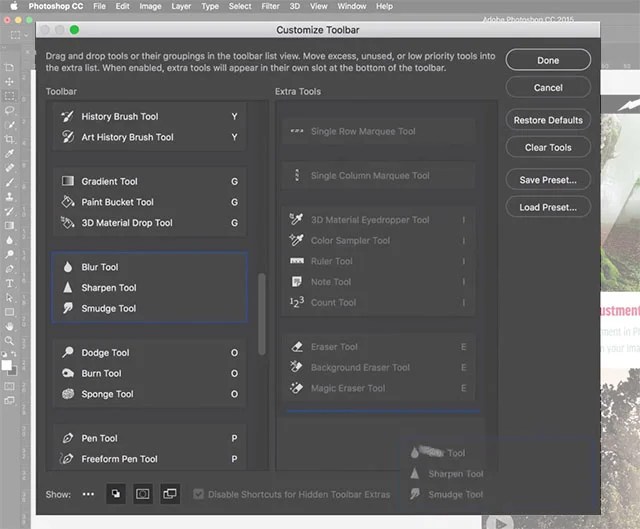
Đây thực sự là một điều rất đáng vui mừng cho các designer hoặc photographer hay phải làm việc với Photoshop. Thanh công cụ mặc định của Photoshop chứa rất nhiều tùy chỉnh nhưng không phù hợp với tất cả mọi người, việc được gỡ ra những tùy chỉnh hay dùng và thêm vào những thứ mình muốn rõ ràng là cool hơn nhiều!
Hãy theo dõi video sau để xem bạn sẽ có thể làm được gì với thanh công cụ mới nhé!
[youtube http://www.youtube.com/watch?v=ZdVLQV2qwqc]
Nguồn: Petapixel.com
BONUS
Ngày thứ Hai đầu tuần đi làm lại, chắc kẹt tắc cũng nhiều. Và đây là kẹt xe level China…
“One of the most courageous decision you’ll ever make is to finally let go of what is hurting your heart and soul” – Brigitte Nicole
Tôi rất thích những câu mà mình chẳng hiểu

1.Cuộc thi Sony α PERSPECTIVES – CAPTURE THE MOTION:

Với giải thưởng lên đến $4,700 bao gồm 1 voucher du lịch $1,000 và 1 combo Sony α7R II cùng với ống kính FE 28mm F2 trị giá $3,700, tôi tin chắc không chỉ fan Sony mà bất cứ độc giả nào cũng muốn vác máy ảnh lên và đi “bắt từng khoảnh khắc” với α PERSPECTIVES – CAPTURE THE MOTION. Như tên gọi của cuộc thi, Sony khuyến khích người tham gia nắm bắt những khoảnh khắc kỳ diệu của cuộc sống vội vã này thông qua chiếc máy ảnh trên tay.
Các bước tham gia rất đơn giản: 1. Chụp -> 2. Xử lý ảnh -> 3. Gửi ảnh tham dự cuộc thi (tối đa 5 ảnh).
Mỗi chủ đề, ban giám khảo sẽ trao tặng người đoạt giải 1 voucher $1,000. Và trong số những quán quân từng chủ đề, Sony sẽ chọn ra một giải nhất với giải thưởng “mê tơi” là 1 máy ảnh Sony α7R II cùng ống kính FE 28mm F2.
Thời gian để gửi ảnh dự thi là từ 01/10/2015 đến 31/10/2015.
Bạn có thể theo dõi thêm các chi tiết về cuộc thi và nộp bài dự thi tại đây.
2. Ảnh chụp trên mặt trăng từ thời Apollo đã được đăng lên Flickr

Chỉ mới đây thôi, trên Flickr bất ngờ xuất hiện một loạt bức ảnh trông rất “vũ trụ” và trông vô cùng khả nghi. Sau khi tìm hiểu thì được biết có một dự án có tên Apollo Archive đã đăng tải 8400 bức ảnh độ phân giải cao được chụp từ nhiều năm trước bởi các phi hành gia trên tàu Apollo lên Flickr. Đây là những bức ảnh được chụp bằng máy ảnh Hasselblad và chưa qua chỉnh sửa. Tất cả nhũng bức ảnh, kể cả những bức đã trở thành biểu tượng hay những bức chụp hỏng đều được sắp xếp vào các album riêng biệt.
Theo như Kipp Teague – người thành lập dự án, tất cả mọi bức ảnh trong chuyến đi khứ hồi đến mặt trăng đều được lưu giữ. Xem qua album này, bạn sẽ có cảm giác như đang xem một album ảnh du lịch vậy – chỉ có điều, đây là chuyến du lịch đến mặt trăng.
Nếu bạn muốn tìm hiểu thêm về những bức ảnh này, hay truy cập album tại đây.
3. Photoshop Fix – App chỉnh sửa ảnh siêu ảo mới ra lò của Adobe
Sau khi đưa app Photoshop Touch trở lại vào tháng 5, Adobe đã chính thức ra mắt Photoshop Fix, một dự án về phần mềm chỉnh sửa ảnh trên thiết bị di động từng có tên gọi là “Project Rigel”.

Photoshop Fix được phát hành để sử dụng điện thoại và máy tính bảng. Tuy nhiên cũng không thể xem thường khi một vài tính năng mạnh mẽ của Photoshop dùng trên máy tính như Healing Brush, Liquify, Smooth feature… đều đã được nhúng vào. Ngoài ra với Photoshop Fix bạn có thể dễ dàng quay lại ảnh gốc nếu muốn, vì phần mềm chỉnh sửa không ghi đè lên file ảnh gốc. Photoshop Fix được kết nối vối Photoshop và Lightroom thông qua CreativeSync, cho phép bạn dễ dàng trao đổi ảnh qua các thiết bị máy tính hoặc di động.
Dưới đây là một đoạn giới thiệu về phầm mềm này.
[youtube http://www.youtube.com/watch?v=Q_v2d4AsjR0]
Hiện tại Photoshop Fix vẫn đang cho tải miễn phí từ App Store của Itunes, phiên bản cho Android sẽ được ra mắt trong thời gian “không xa”.
Nguồn: Petapixel
BONUS
Đã có ngay những bạn nước ngoài nhanh tay làm video Stop Motion từ các album ảnh Apollo rồi nhé :))
[ecko_vimeo]141812811[/ecko_vimeo]
“One of the most courageous decision you’ll ever make is to finally let go of what is hurting your heart and soul” – Brigitte Nicole
Tôi rất thích những câu mà mình chẳng hiểu


Bản thân tôi rất thích thêm một vài sự sáng tạo cho bức ảnh chụp với các thủ thuật và các hiệu ứng, như việc đốt để tạo khói giả hoặc hoặc bắt khoảnh khắc sương mù trong một buổi sớm chả hạn. Tuy nhiên, đôi khi hơi lười thì tôi cũng hay dùng một số thao tác kỹ thuật thực hiện trên Photoshop (PTS). Sau đây là cách tôi thêm sương mù cho bức ảnh với chỉ 4 bước đơn giản trên PTS.
Bước 1 : Chụp một bức ảnh bầu trời.
Đầu tiên bạn cần một hình ảnh bầu trời nhiều mây, việc này rất đơn giản ngay cả với chiếc smartphone của bạn. Hoặc bạn có thể dùng google với từ khóa “fog stock“ hoặc “cloudy stock “ cũng sẽ cho ra những kết quả phù hợp.

Bước 2: Overlay – Chế độ che phủ ảnh.
Kéo và thả hình ảnh đám mây vào ảnh của bạn, sử dụng tổ hợp Ctrl+T để sao cho bức hình bầu trời vừa vặn với bức ảnh chụp của bạn , để chế độ layer là “Screen“(1) sẽ là lựa chọn tối ưu nhất. Với layer này tôi đề xuất nên để Opacity là 80(2) giúp bức ảnh không bị layer che khuất quá nhiều, các bạn có thể tùy chỉnh sao cho phù hợp với cảm hứng ảnh của bản thân.

Bước 3: Chỉnh sửa với Curves.
Nhấn vào khoanh đỏ , sau đó click vào nút “Curves” (1). Đừng quên để clip layer bằng cách nhấp vào nút dưới cùng bên trái trong cửa sổ Curves (2), việc này giúp loại bỏ những phần không giao nhau sẽ bị loại bỏ đi. Bạn có thể kéo đường cong cho đến khi vừa ý. Bước này sẽ giúp làn sương trong sẽ “ thật “ hơn.

Bước 4: Desaturate – Căn chỉnh bão hòa màu sắc
Cải thiện màu sắc bức ảnh của bạn thôi nào !
Ở đây tôi để xuất :
Hue: -31
Saturation: +12
Lightness: -13
Các bạn có thể tùy chọn sao cho bức ảnh phù hợp với yêu cầu, đừng quên clip layer tương tự như bước trên.

Vậy là bạn đã có một bức ảnh với hiệu ứng sương mù rồi .

